À quoi les propriétaires de communautés doivent-ils faire attention ?
Bien qu’il soit possible de gérer l’accès à un fichier ou à une page via vos pages de site, nous ne conseillons pas activement aux propriétaires de communautés d’utiliser ces options, car cela peut entraîner des problèmes d’accès irréversibles pour votre communauté. Nous invitons les utilisateurs à faire preuve de prudence lorsqu’ils modifient les accès par défaut. L’équipe de soutien pourrait ne pas avoir l’expertise nécessaire pour configurer ou corriger vos autorisations.
Quels sont les aspects par défaut d’un espace communautaire SharePoint ?
Par défaut, un espace communautaire SharePoint comporte deux volets : le site SharePoint et l’espace Teams. Le volet SharePoint fonctionne comme un wiki pour partager de l’information. Tout utilisateur inscrit à GCX (appelé « visiteur ») aura accès pour consulter vos pages SharePoint et vos documents publics. Cette fonctionnalité est intégrée par conception à GCX. Les membres peuvent, eux, modifier les pages.
Comment fonctionne l’espace Teams ?
L’espace Teams est l’endroit où les utilisateurs demandent leur adhésion et ont accès à un espace réservé aux membres. Vous pouvez également y partager des documents réservés aux membres. Sur Teams, les utilisateurs doivent obtenir l’approbation des propriétaires pour rejoindre la communauté. Si vous souhaitez désactiver cette fonctionnalité, cela est possible dans les paramètres de confidentialité de Teams.
Où puis-je trouver plus de détails ?
Pour plus de détails, consultez la section « Rôles et autorisations » dans la FAQ (sharepoint.com).
Comment dois-je gérer mes documents ?
Pour vos documents, assurez-vous de les placer dans la bibliothèque Documents publics si vous souhaitez que les utilisateurs inscrits y accèdent sans recevoir de message d’erreur et sans que vous ayez à les approuver. Placer des documents ailleurs peut créer des autorisations uniques et, à long terme, entraîner des problèmes d’accès. Pour les documents réservés aux membres et propriétaires, placez-les dans la bibliothèque Documents. Les membres peuvent y apporter des modifications.
Quelle est l’expertise de l’équipe de soutien ?
Nous n’avons pas l’expertise nécessaire pour corriger certains problèmes d’autorisations. Mon principal conseil est de ne pas supprimer l’accès de l’équipe de soutien lors de la création de pages, afin que nous puissions continuer à vous accompagner.
Comment partager l’accès sans créer de problèmes ?
Au lieu d’envoyer un lien direct, ce qui peut entraîner des problèmes d’accès, les utilisateurs peuvent rechercher la communauté sur GCX ou vous pouvez les ajouter manuellement en utilisant leur courriel.
Que faire si les paramètres d’autorisations ont été modifiés ?
Si vous remarquez que les paramètres d’autorisations de votre page ont été modifiés, il est important d’agir immédiatement pour rétablir les paramètres par défaut. Conserver les paramètres par défaut est fortement recommandé, en particulier pour les sections critiques comme la page d’accueil. Veillez à ce que l’accès pour les visiteurs reste intact, car il est prévu par défaut. Si vous devez inviter quelqu’un, utilisez la liste des membres plutôt que de modifier les autorisations par défaut. Cette approche prévient les problèmes d’accès et conserve la fonctionnalité prévue de votre site SharePoint.
Comment restaurer et maintenir les paramètres de votre page d’accueil SharePoint ?
Il est possible que votre page d’accueil ait été déplacée ou réaffectée. La page d’accueil est liée à l’identité de votre communauté et la rend accessible via la recherche. Si elle est renommée, déplacée ou réaffectée, cela peut causer des problèmes avec vos pages et leurs liens internes.
Pour éviter cela, il est fortement recommandé de conserver les paramètres par défaut, surtout pour la page d’accueil. Assurez-vous que l’accès pour les visiteurs reste intact.
Si vous avez supprimé la page d’accueil, veuillez la restaurer immédiatement à partir de votre corbeille.
Étapes pour réinitialiser votre page d’accueil :
Accédez à Contenu du site.
https://gcxgce.sharepoint.com/teams/IDdelacollectivité/SitePages/Forms/ByAuthor.aspx

Allez dans Pages du site.
Trouvez system account.
Sélectionnez home.aspx.
Cliquez sur les trois points (…).
Choisissez Définir comme page d’accueil.
? Remarque importante : Tout ce qui se trouve sous le compte système et l’application SharePoint, y compris la page d’accueil, ne doit jamais être supprimé.
Comment rétablir les autorisations par défaut sur SharePoint ?
Pour rétablir les autorisations par défaut :
Accédez à Autorisations du site ou aux Paramètres de la bibliothèque.
Sélectionnez Supprimer les autorisations uniques.
Confirmez l’action pour revenir aux autorisations héritées par défaut.
Comment gérer les rôles sur un site SharePoint ?
La gestion des rôles sur un site SharePoint implique de définir les autorisations et de gérer qui peut accéder et modifier le contenu. Bien que SharePoint et Teams soient intégrés, la gestion des rôles se fait principalement via SharePoint. Nous vous recommandons de conserver les autorisations par défaut.
Comment gérer les rôles :
Cliquez sur l’icône ⚙️ Paramètres en haut à droite.
Sélectionnez Autorisations du site dans le menu déroulant.
Depuis la page Autorisations du site, vous pouvez consulter les différents groupes (Propriétaires, Membres, Visiteurs) et leurs autorisations respectives.
Quelles autres idées pour gérer les autorisations ?
Des autorisations uniques peuvent actuellement bloquer l’accès. Dans Gérer l’accès (3 points), vous devez réinitialiser l’accès au fichier. Vous pouvez soit supprimer le fichier et le téléverser à nouveau, soit supprimer les autorisations uniques.
Que faire si les membres n’ont pas accès à la page ?
Il semble que votre page comporte de nombreuses restrictions, empêchant même les membres d’y accéder. Nous recommandons de ne pas modifier les autorisations. Si vous le faites, suivez et notez chaque changement. Tout le monde a été retiré de votre page, y compris vous-même et l’équipe de soutien — c’est ce que signifie ce message.
Quelles solutions ont été proposées ?
Refusez toutes les demandes en attente (le refus fonctionne).
Copiez votre page vers un autre dossier ou votre dossier de modèles. Ainsi, les autorisations seront réinitialisées en créant une nouvelle page. La page originale restera, car elle ne peut pas être supprimée ni déplacée.
Procédure :
Allez dans Paramètres / Pages du site.
Cliquez sur les trois points (…).
Sélectionnez Copier vers.
Copiez vers le dossier de modèles ou le dossier Fr.
Ensuite, conservez les autorisations par défaut et republiez la page. Les membres devraient avoir accès à toutes vos pages sans restriction.
Si ces solutions ne fonctionnent pas, nous créerons un ticket pour notre équipe de développement, mais cela peut prendre plusieurs semaines.
Merci de nous dire si cela résout votre problème.
À quoi doivent ressembler les paramètres ?
Les paramètres doivent correspondre à ceux par défaut.
Pour membres
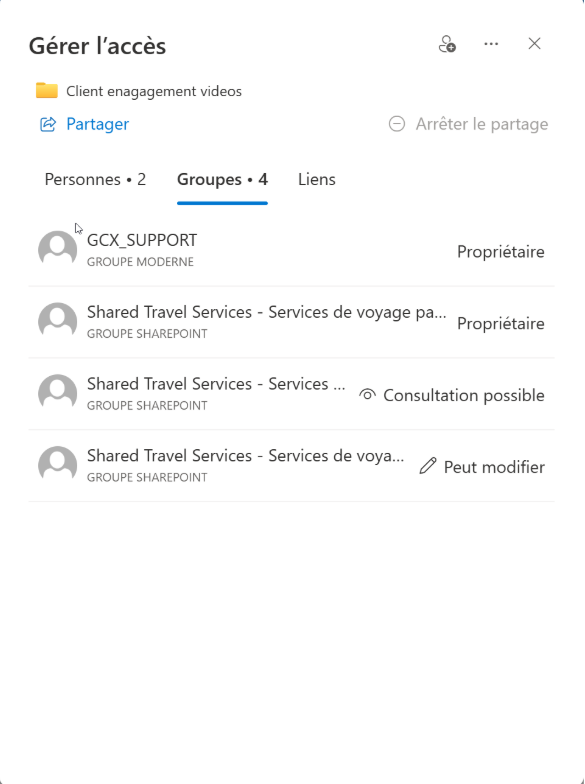
Pour public
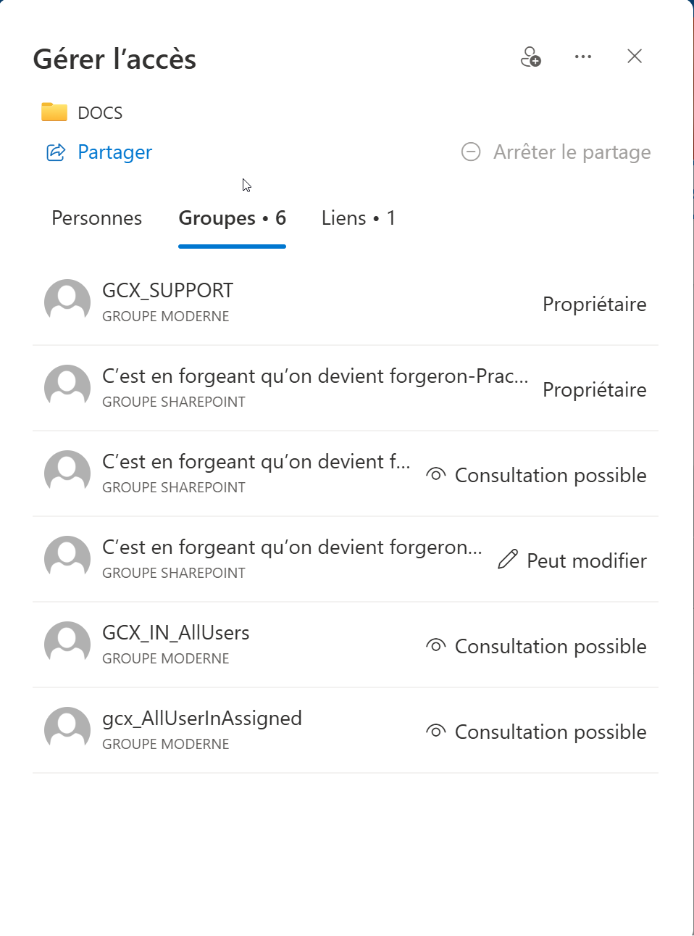
Comment rendre les canaux Teams privés ?
Les canaux ne peuvent pas être restreints aux membres uniquement, mais vous pouvez désigner des modérateurs pour vos canaux.
Comment garder le contenu visible et modifiable uniquement par les membres ?
Pour cela, nous recommandons d’utiliser Microsoft Teams pour la collaboration. Puisque la confidentialité est une priorité, Teams permet de créer des canaux accessibles uniquement aux membres de votre communauté et d’y désigner des modérateurs. Ainsi, les membres peuvent partager et collaborer sur des documents sans exposer le contenu à tout SharePoint.
Comment gérer l’accès sur SharePoint ?
Si vous estimez qu’il est nécessaire de restreindre davantage l’accès sur SharePoint au-delà des rôles et autorisations par défaut, soyez prudent en modifiant les droits d’accès pour éviter les mauvaises configurations.
Où stocker et gérer les documents ?
Stockez et gérez vos documents dans les canaux Teams ou dans la bibliothèque Documents, à ne pas confondre avec votre bibliothèque publique accessible aux visiteurs (tout utilisateur inscrit à GCX).
Que faut-il savoir sur l’accès des membres ?
Les membres pourront modifier vos pages et téléverser des documents. Les visiteurs ne le pourront pas.
Comment s’assurer que le site SharePoint est privé ?
Assurez-vous que le site SharePoint est défini comme Privé dans les paramètres Teams. Cela vous permettra d’approuver les demandes d’adhésion. Un site privé ne signifie pas qu’il est invisible : les utilisateurs devront soumettre une demande pour rejoindre et vous pourrez accepter ou refuser. Vous gardez ainsi le contrôle sur votre communauté.
Chaque site SharePoint est-il visible sur GCX ?
Oui, chaque site SharePoint est visible via la recherche sur GCX et les visiteurs verront votre liste de membres — cela ne peut pas être masqué.
Comment configurer les autorisations ?
Configurez les autorisations avec soin pour éviter tout accès non autorisé ou des problèmes comme l’impossibilité pour les propriétaires de téléverser ou gérer des fichiers. Nous déconseillons fortement aux utilisateurs de reconfigurer leurs paramètres d’autorisations. S’ils le font, nous recommandons de le faire à petite échelle et de tester avec des utilisateurs avant de généraliser. Certaines modifications peuvent être irréversibles et notre équipe ne dispose pas toujours des droits nécessaires pour régler les problèmes d’autorisations.
Les propriétaires de site peuvent-ils attribuer des droits en lecture seule aux membres ?
Les propriétaires peuvent le faire, mais nous vous conseillons fortement d’être prudent. Ce n’est pas une pratique recommandée sur GCX. Vous pourriez créer des règles difficiles à inverser.
Comment utiliser les paramètres de navigation pour garder des pages cachées ?
Vous pouvez publier des pages sans les ajouter à la barre de navigation. Elles resteront ainsi invisibles dans la navigation, mais accessibles à ceux qui possèdent le lien direct ou qui cherchent dans Pages du site.
Si vous souhaitez, je peux aussi produire une version PDF formatée ou une fiche synthèse. Voulez-vous ?
Pourquoi dois-je approuver les demandes d’adhésion uniquement via Teams ?
En tant que propriétaire de communauté, il est essentiel d’approuver les demandes d’adhésion uniquement via les espaces Teams appropriés. Les demandes reçues par Outlook ne concernent pas l’adhésion à l’équipe, mais plutôt l’accès à des documents spécifiques. Les approuver peut créer des autorisations uniques, ce qui risque d’affecter involontairement le partage du contenu avec vous et les autres membres.
Pour garantir un accès cohérent et éviter les problèmes de permissions :
Approuvez les demandes d’adhésion uniquement dans Teams.
Si une personne souhaite accéder à un document, assurez-vous que celui-ci est dans une bibliothèque publique, ou que l’utilisateur est déjà membre de l’équipe.
Cela permet de protéger l’intégrité du contenu de votre communauté et d’assurer que chacun dispose du bon niveau d’accès.
Cet article a-t-il été utile ?
C'est super !
Merci pour votre commentaire
Désolé ! Nous n'avons pas pu vous être utile
Merci pour votre commentaire
Commentaires envoyés
Nous apprécions vos efforts et nous allons corriger l'article